
准备把活动安排发给朋友,粘贴后却冒出旧时间;从表格复制一句话,又挤成了难读的一行。遇到这类情况,先留在待发送状态,回到原文核对。下面以 Windows 11 的复制粘贴为例,说明怎样在海鸥聊天中整理准备发送的文字;操作键与显示效果以实际客户端为准,配图均为原创示意。
一、先判断复制的是哪一份原文
假设旧稿写的是“11月8日14:00,资料室集合”,现稿改成了“11月8日15:00,资料室集合”。如果在旧稿里完整复制,即使粘贴毫无遗漏,发出去仍然是旧安排。这个例子为虚构,不是活动通知。
先打开当前确认使用的版本,查看修改处及前后一句,再选中需要的范围。日期、否定词、适用条件不要拆开复制。例如“仅限已报名成员”属于限制条件,不能因只想摘取时间地点而丢掉。核对后重新复制,比在多份相似片段之间凭印象选择更稳妥。
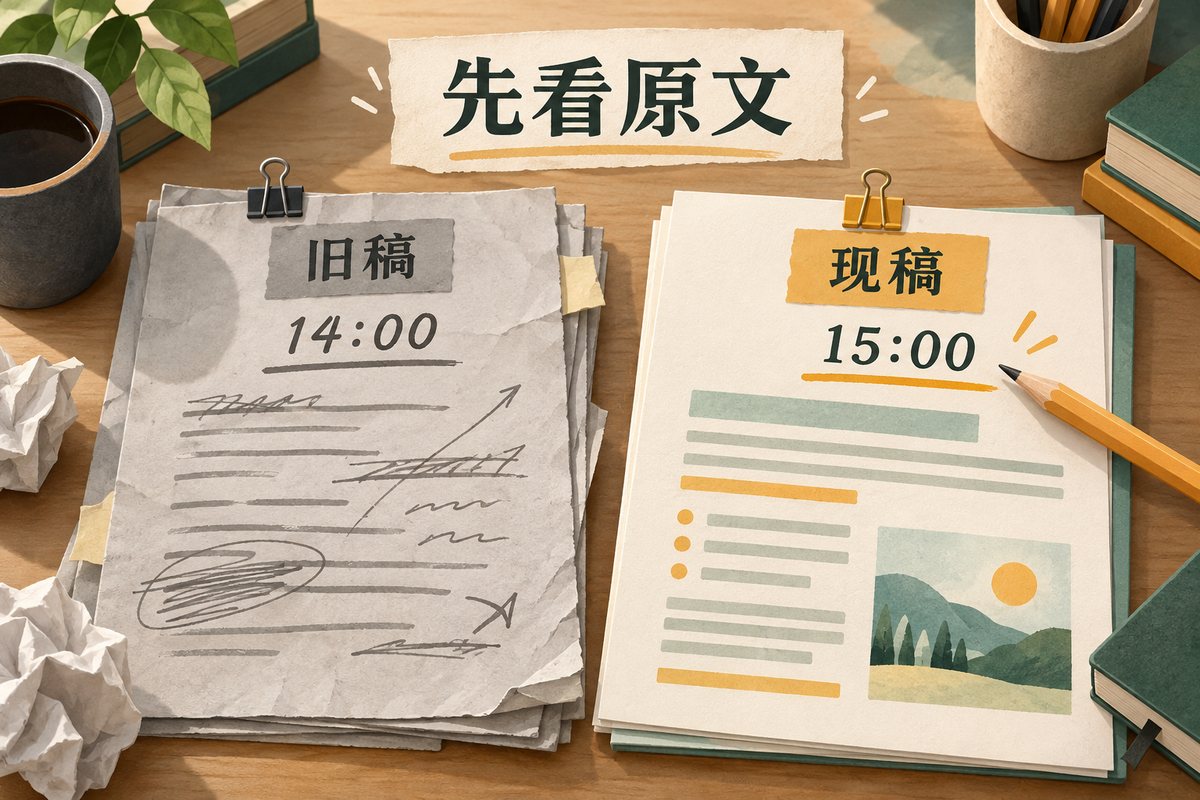
图1:复制动作只能带走选中的内容,原文是否仍然有效需要另行确认。
二、把剪贴板历史当作候选条目
Windows 默认快捷键中,Ctrl+C 复制所选文字,Ctrl+V 粘贴剪贴板中最近的内容;Windows 键+V 用来打开剪贴板历史。历史记录默认未开启。相关说明可查阅微软的 Windows 快捷键文档。
如果已经启用历史记录,可以查看准备使用的条目,但“还保存在历史里”不代表“现在仍然正确”。先与原文比对再选用。若没启用,或找不到需要的条目,直接返回可信的原文重新复制即可,不必为了发这一条消息启用历史或跨设备同步。微软的剪贴板说明也区分了历史记录和同步功能。

图2:历史条目方便取用,版本与内容的核对仍要回到来源。
三、粘贴后分开检查内容和格式
先读内容:开头、结尾是否完整,时间是14:00还是15:00,地点有没有漏掉,数字单位和条件是否保留。再看格式:表格的列是否混在一起,分行是否消失,多余空白是否把一句话切断。若表格不适合直接粘贴,可以改写为“时间:11月8日15:00;地点:资料室;对象:已报名成员”,随后逐项对照原文。
不要把 Ctrl+Shift+V 当作所有软件通用的修复键。微软明确提醒,纯文本粘贴快捷键在部分应用中可能不适用。可使用实际编辑器提供的粘贴选项,或在熟悉的本地纯文本编辑器中整理后再复制;每次转换后都要重读,尤其检查表格中原本靠列位置表达的关系。不要把私人内容交给陌生在线“格式清理”工具。
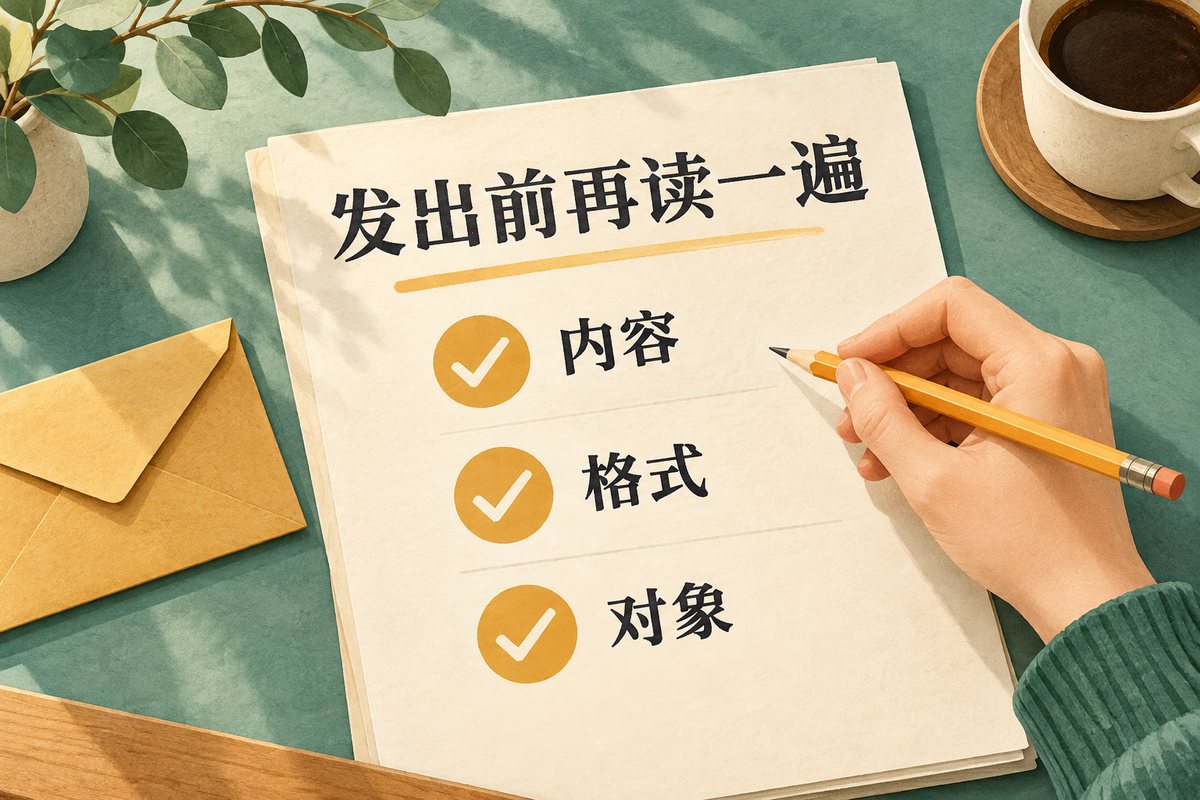
图3:格式整齐之后,再确认文字含义与会话对象。
四、在发出前完成最后一次对照
确认当前会话对象正确,待发送内容只包含本次需要的文字,再使用客户端当前的发送操作。若还要连续转述多条安排,每条都重新核对来源和粘贴结果;上一条正确不代表下一条也正确。发现已发送的时间有误,应明确写出哪一项改成什么,避免只补一个孤立的“15:00”让人猜对应哪条消息。
本例最终可写为:“活动说明v2:11月8日15:00,资料室集合,仅限已报名成员。”这一句的作用是展示信息如何保留;实际安排应以你已经核对的来源为准。