
在电脑上登录海鸥聊天时,手机扫码很方便,但如果没有核对电脑和确认页面,也容易把账号交给不该登录的设备。海鸥常见问题说明,Windows 客户端需要由已登录的手机扫描电脑上的二维码。下面把准备、确认和退出分开检查,适合首次使用或临时更换电脑时参考。
一、扫码前,先确认电脑与客户端来源
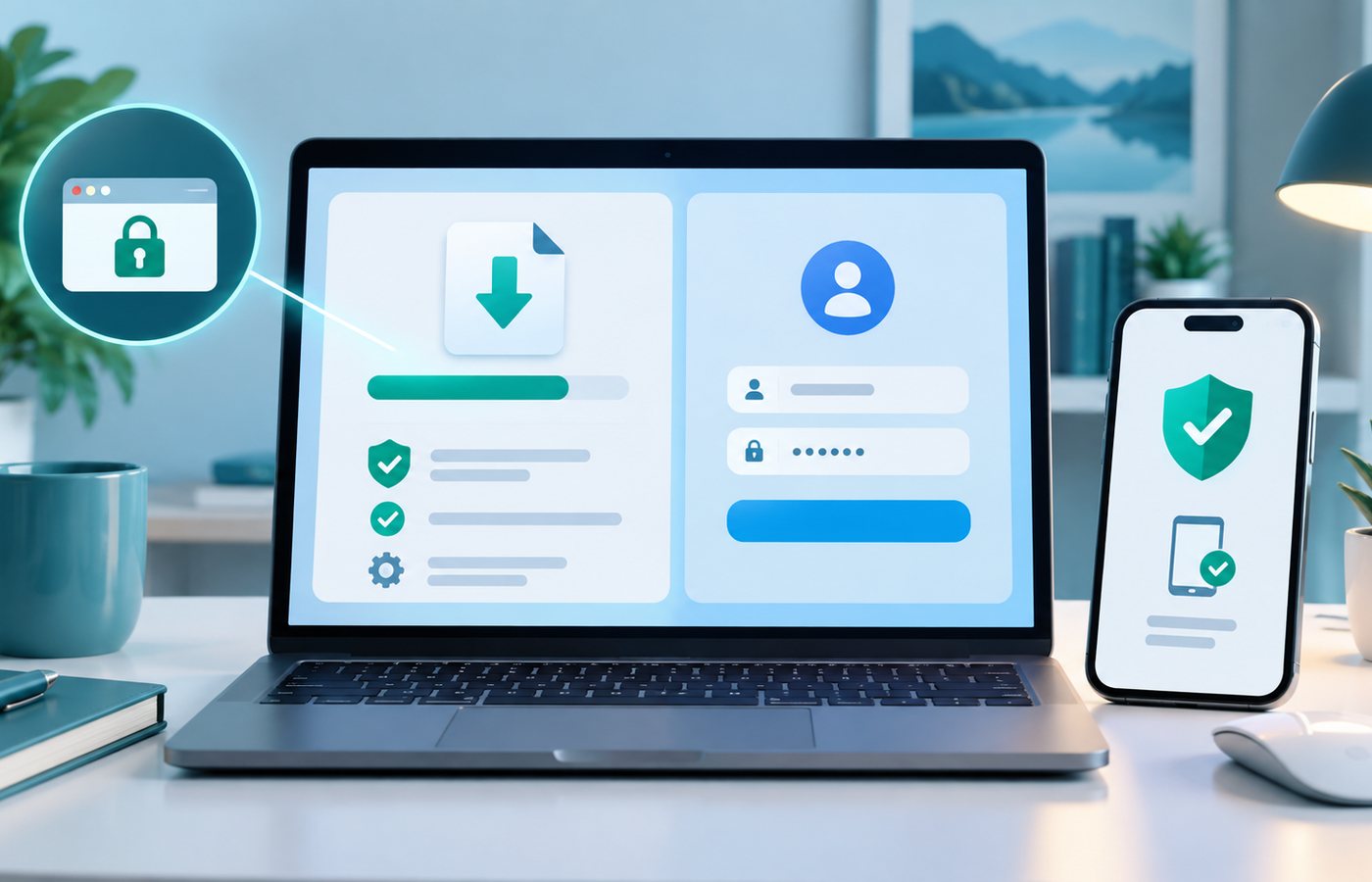
只在自己正在操作的电脑上打开 Windows 客户端,核对安装来源和页面是否为预期的登录界面。公共电脑或他人设备不适合长期保持登录。不要扫描别人通过聊天发来的二维码图片,也不要把电脑上的登录二维码截图转发给“客服”或同事代操作。下载安装入口可从海鸥官网进入;若系统或版本不匹配,先按操作指南检查安装。
二、手机确认时,核对是不是自己发起的登录
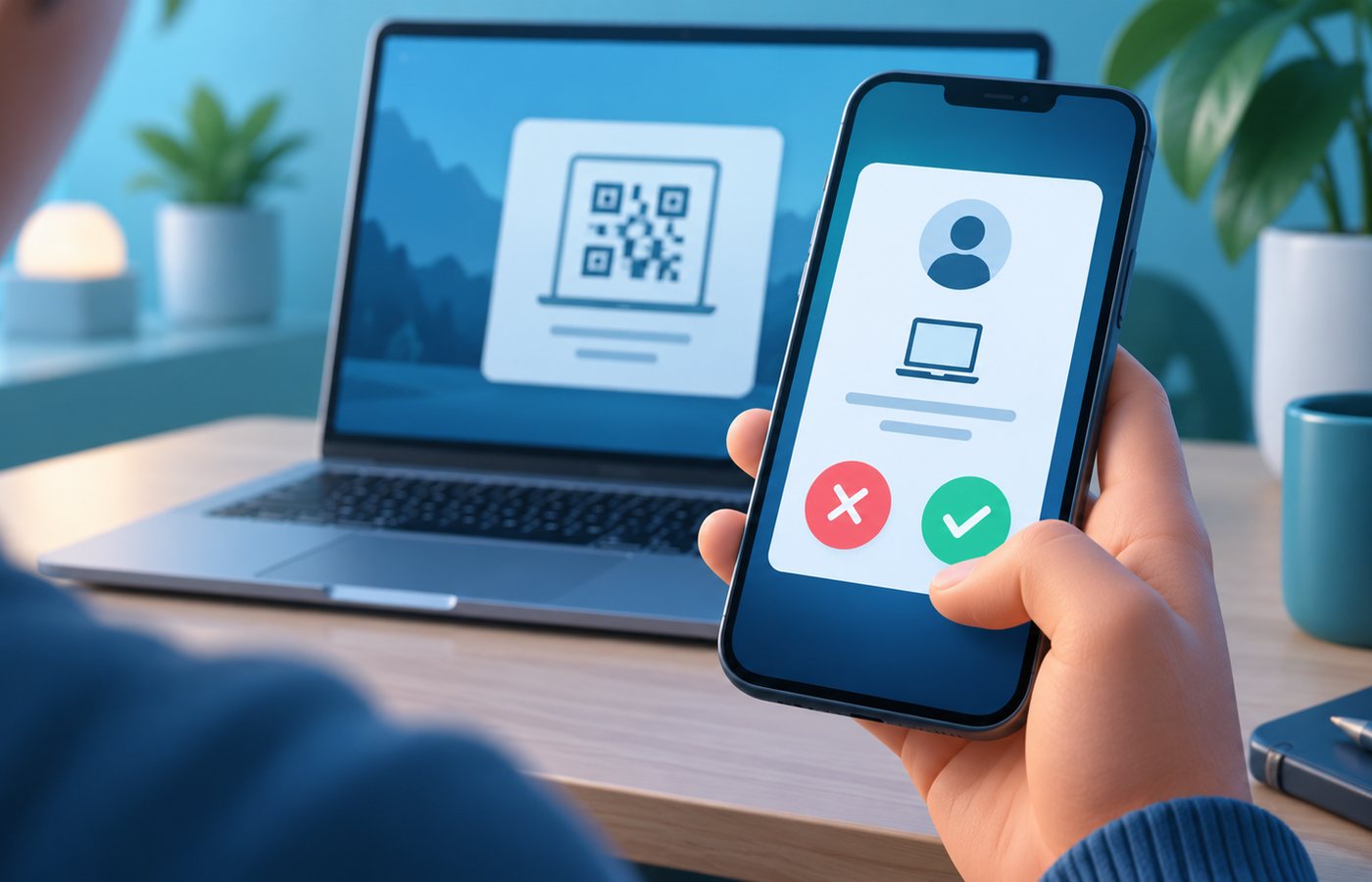
用已登录的手机扫描电脑屏幕上的二维码,再看手机端出现的确认提示。只有当前确实在这台电脑上登录,才继续确认;若自己没有发起操作、看到陌生设备信息或提示不合预期,就取消并检查账号状态。登录验证码与密码只在官方界面输入,不向任何人转述。二维码过期时回到电脑重新获取,不依赖陌生人发来的“备用码”。
三、登录后核对会话,离开电脑时及时退出
登录成功后,先确认电脑端显示的是自己的账号和预期会话,再开始处理消息。使用共享电脑、借来的电脑或需要交还的设备时,结束工作后主动退出桌面客户端;手机端若提供已登录设备管理入口,也核对其中是否仍保留这台电脑。应用锁、设备管理等选项会随版本而异,以当前客户端的账号与隐私设置为准。

四、如果误点了陌生登录请求
立即回到自己信任的手机,检查已登录设备并按客户端提供的方式结束不认识的会话;必要时通过官方流程修改登录密码。若发现异常消息、资料变化或无法退出,记录发生时间和提示,再通过海鸥使用帮助或官方联系方式求助。向客服说明问题时不要发送密码、短信验证码或完整聊天内容。
一个简单的核对原则是:电脑在自己手边、扫码由自己发起、手机提示与当前操作一致、用完能够退出。任何一项不确定,就先停止登录并核实。